

继、之后,Google 终于也发布了自己的命令行 AI 产品。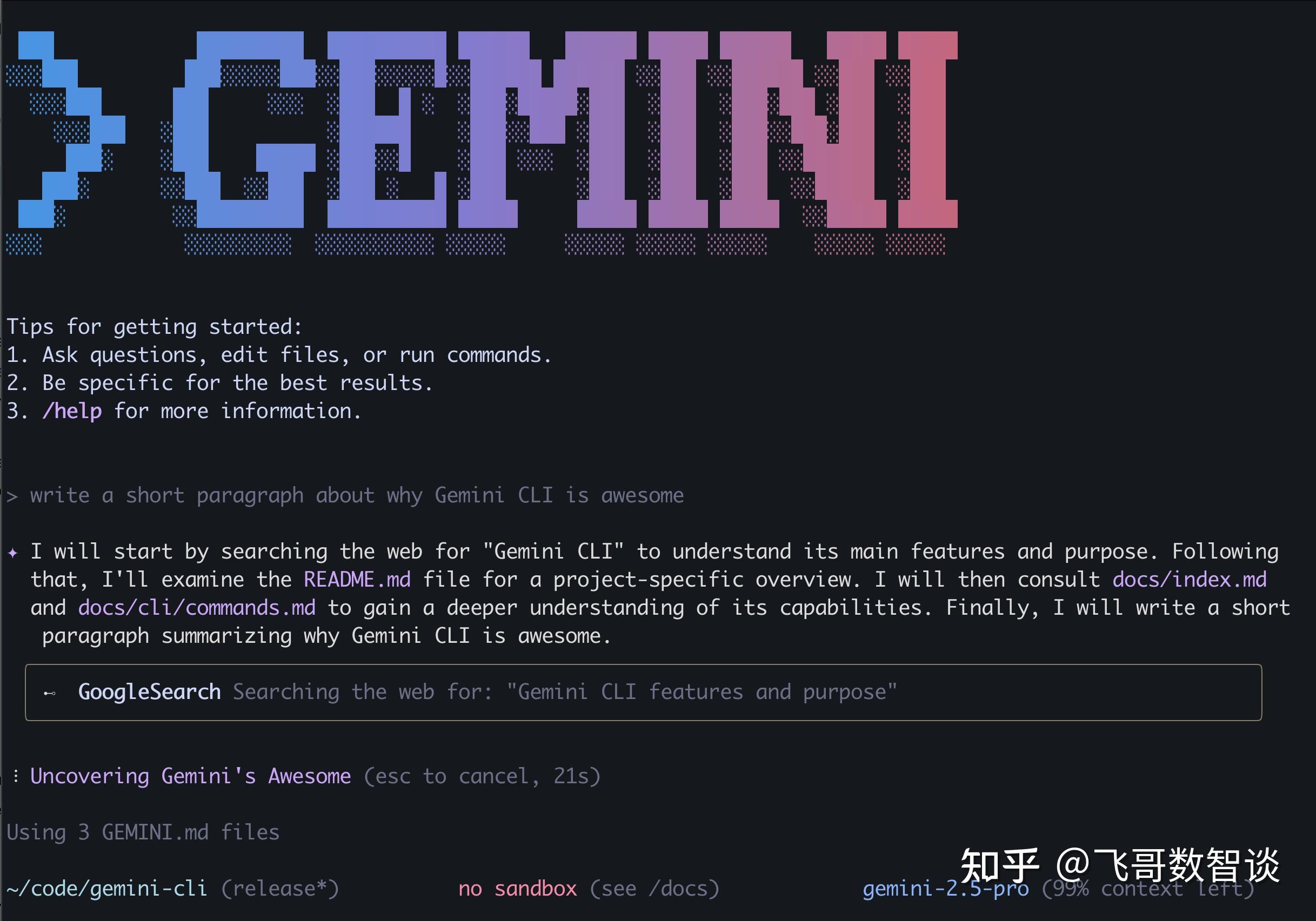
1M Token上下文窗口 + 多模态生成 + 免费每日1000次请求,看起来就很香。
今天我们就来一起看看它具体怎么样吧~
“授权问题”的解决思路在文章末尾,需要的可以直接拉到文末查看。
Gemini 2.5 Pro 支持 ,可加载中型代码库(约 5 万行代码)。代码审计:分析全项目的依赖关系、扫描漏洞等。性能优化:快速定位系统平静,解决性能问题。
结合识别能力,直接通过 pdf、原型图构建新应用。原型开发:根据图片生成界面原型或者直接生成前端代码。数据驱动应用:根据文档中的业务数据,直接生成交互式页面或者报告页面。
可以方便的进行查询拉 PR、复杂 Rebase 等 操作,方便进行代码审查、研发流程改造。
通过工具和 MCP 服务器扩展能力,集成 媒体生成能力,结合 Google 生态产品,实现多媒体研发。
代码、图标、视频一站式解决。
通过 Gemini 内置的 工具,增强实时查询能力,掌握各类技术的最新动态,提升开发能力。
有了 Claude CLI、Codex,为什么我们还要关注 Gemini CLI呢?
下面简单整理了下 Genini CLI 值得一提的特点。特点介绍开发者收益开源生态Apache 2.0协议 + 插件化架构支持自定义工具链扩展免费额度日均1000次Gemini 2.5 Pro调用省钱超长上下文1M token 上下文约 5万行代码较易访问相比较Claude、OpenAI,封禁力度很低google 账号即可访问
直接参考官网流程即可,过程比较简单,只是 Google 授权登录稍微麻烦点,后面章节专门介绍。
1、确定已经安装 Node.js 版本 18+。
2、安装 gemini。
3、运行 gemini。
4、初次配置(选择主题等)。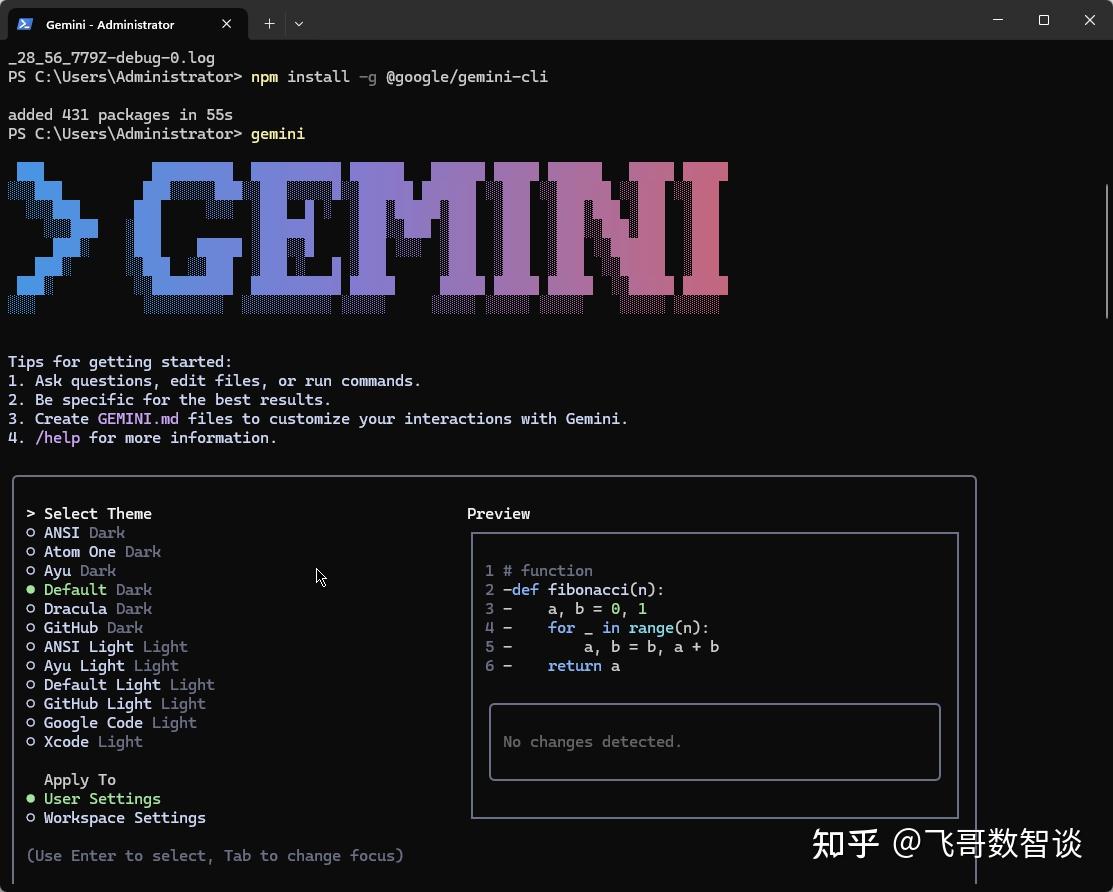
5、授权。
选择“Login with Google”。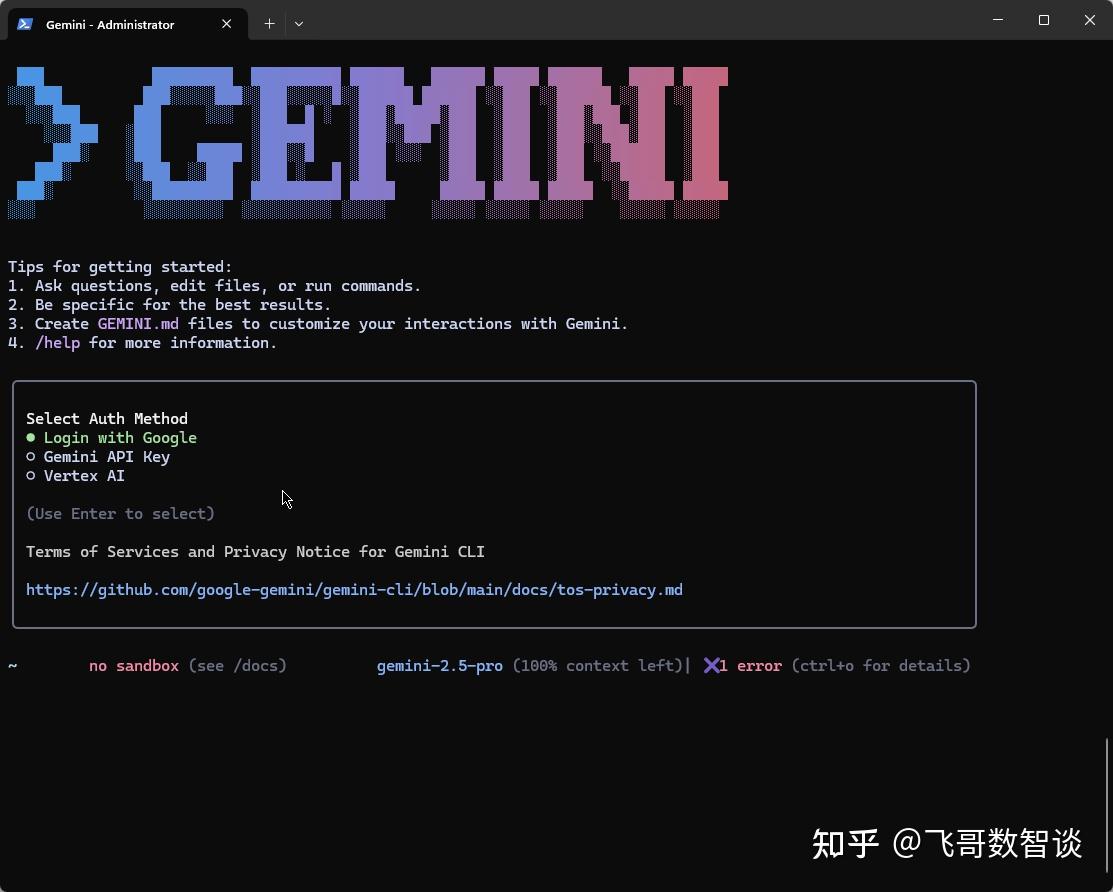
点击后,会跳转到浏览器中进行授权。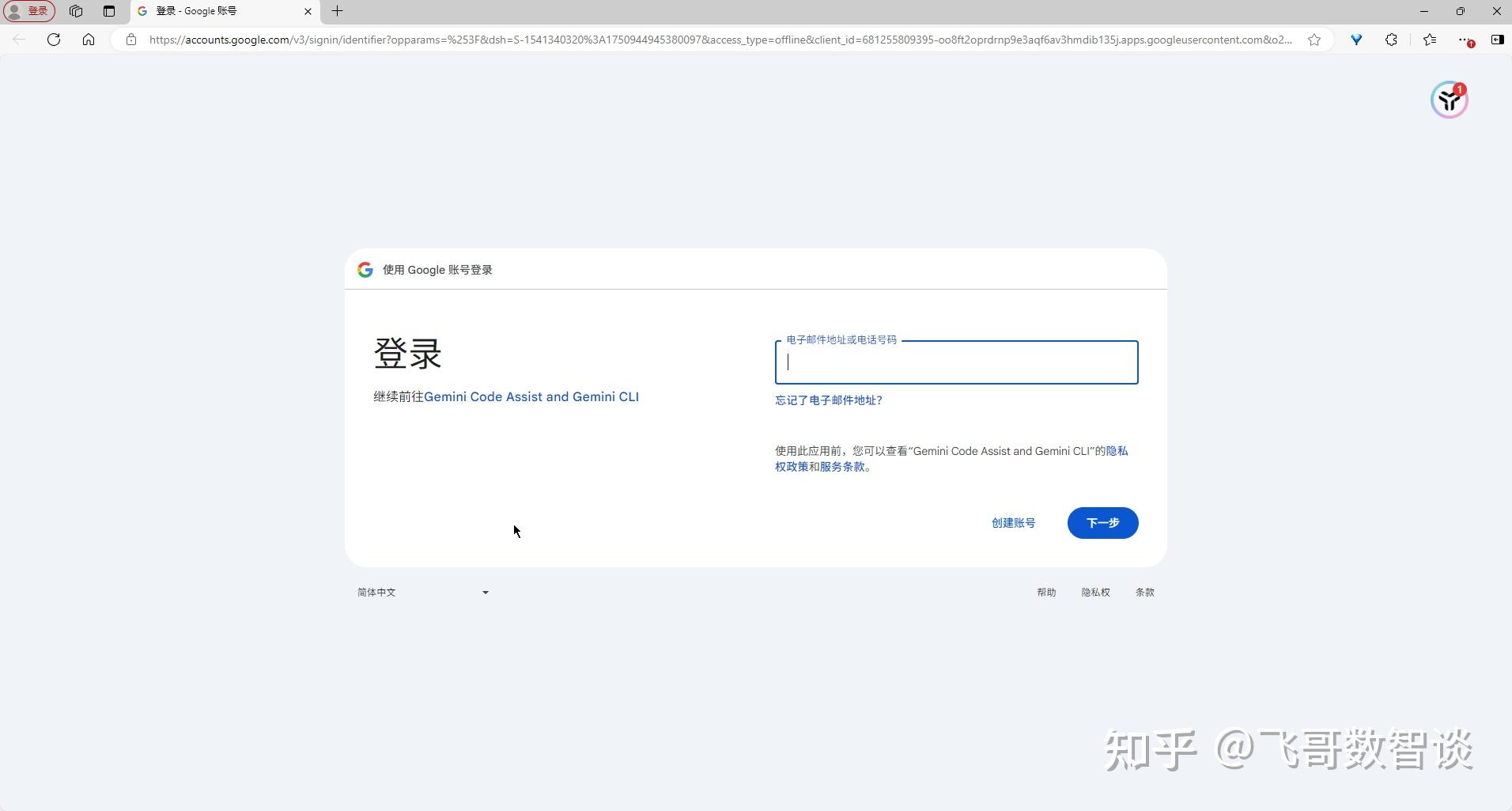
如果此处点击授权后长时间没有完成,请在命令行中确认是否已经失败。
失败的话,在命令行中间会有错误提醒,类似 “Failed to login. Message: request to https://oauth2.googleapis.com/token failed, reason: connect ETIMEDOUT”。
我的本地已经配置完成,这里没法截图了。
具体解决思路可以参考下一章节“授权问题”。
6、验证测试。
这里不使用什么复杂命令,只是验证一下,可以看到 gemini 的回复,以及下方的模型名称和用量。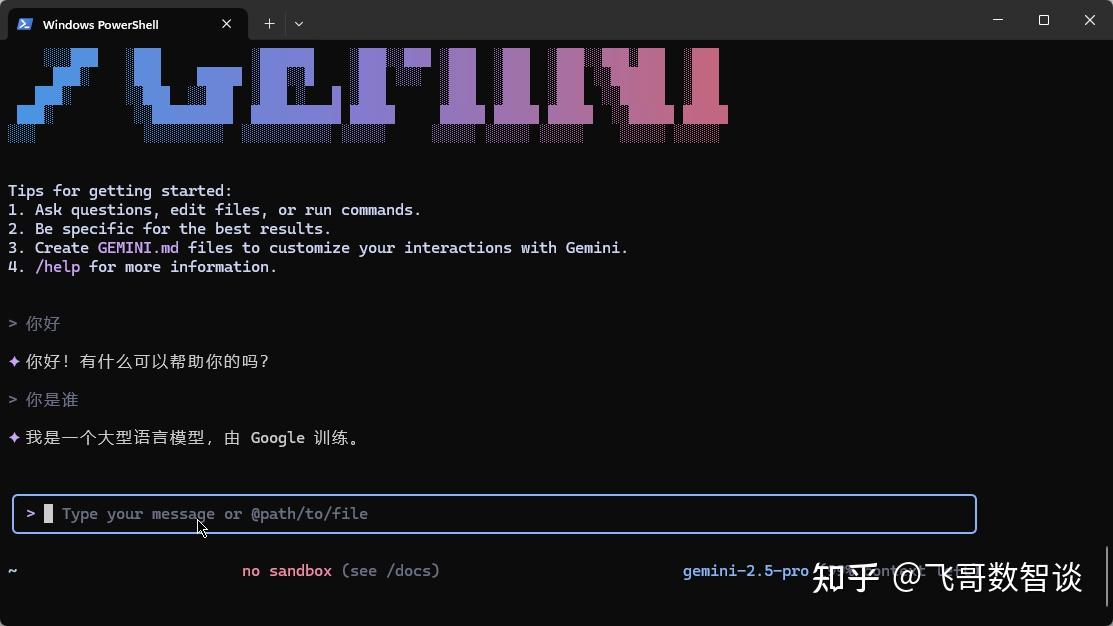
至此,gemini 就已经安装完成了。
安装步骤很少,也就授权那步比较容易碰到问题。
下面整理了几种问题及解决思路供大家参考。
1、确认账号类型
Google 账号分为 Personal(个人)和 Workspace(工作)两类,两类账号对应的授权方式不同。Personal 账号一般以 http://gmail.com 结尾,直接授权即可使用 Gemini CLI。Workspace 需要配置 环境变量,并配合一些设置。
具体可以参考官方文档:https://github.com/google-gemini/gemini-cli/blob/main/docs/cli/authentication.md#workspace-gca
如果大家想要 Personal 账号,也可以直接注册新的。但是需要注意,注册的过程中需要手机验证,大陆手机号无法通过,需要参考下文更改 Chrome 语言设置进行解决。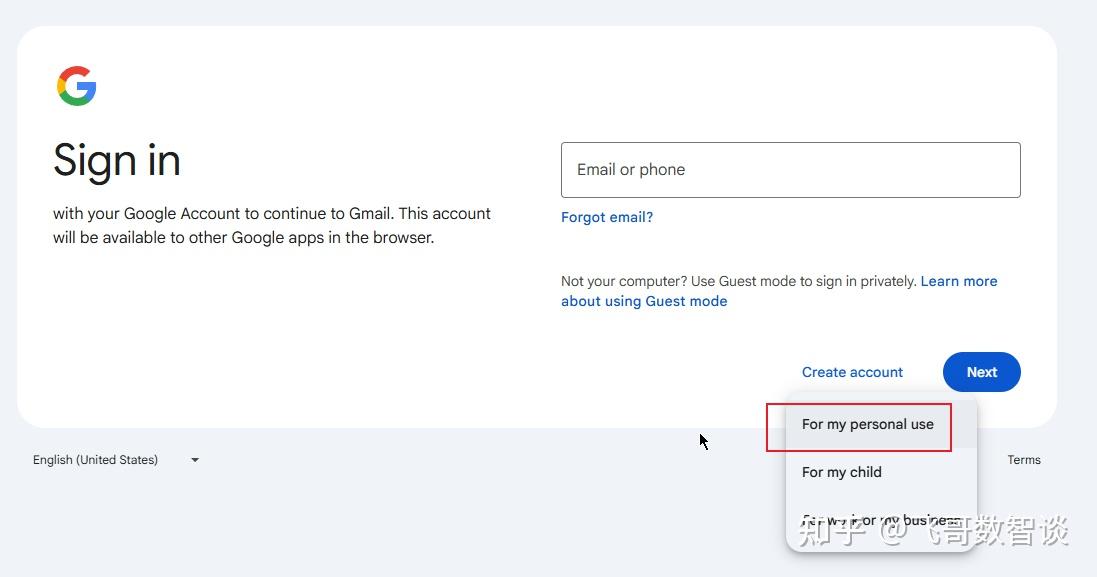
https://kerrynotes.com/register-google-account/
2、网络工具启用 Tun
我的是开启后解决的,具体操作步骤需要大家根据自己的工具搜索一下了。
3、设置命令行网络代理
有些代理工具仅针对浏览器等桌面起效,需要在命令行根据自己的工具设置 http_proxy。
以上就是我实测过程遇到的几种问题,如果还有其他问题,欢迎留言交流。
本来还想尝试个实例,没想到授权部分花费了太多时间,后续再找时间替大家搞个实例尝试一下。
希望上述分享可以帮助大家快速了解 Gemini CLI 并安装成功。